Domain kalkschutzgerät.de kaufen?
Wir ziehen mit dem Projekt
kalkschutzgerät.de um.
Sind Sie am Kauf der Domain
kalkschutzgerät.de interessiert?
domain@kv-gmbh.de · 0541-91531010
Domain kalkschutzgerät.de kaufen?
Kann man mit FreeCAD nicht drucken?
Doch, mit FreeCAD ist es möglich, 3D-Modelle zu erstellen und diese dann zu drucken. FreeCAD unterstützt verschiedene Dateiformate für den Export von Modellen, die dann mit einem 3D-Drucker verwendet werden können. Es ist jedoch wichtig zu beachten, dass FreeCAD ein CAD-Programm ist und keine spezielle Software für den 3D-Druck, daher können zusätzliche Schritte erforderlich sein, um die Modelle für den Druck vorzubereiten. **
Wie speichert man Projekte in FreeCAD?
In FreeCAD können Projekte auf verschiedene Arten gespeichert werden. Eine Möglichkeit besteht darin, das Projekt als FreeCAD-Dokument (.FCStd) zu speichern, indem man auf "Datei" klickt und dann "Speichern" auswählt. Alternativ kann man das Projekt auch als andere Dateiformate wie STEP, STL oder DXF exportieren, um es mit anderen CAD-Programmen zu teilen oder für den 3D-Druck vorzubereiten. **
Ähnliche Suchbegriffe für FreeCAD
Top-Angebote
Produkte zum Begriff FreeCAD:
-
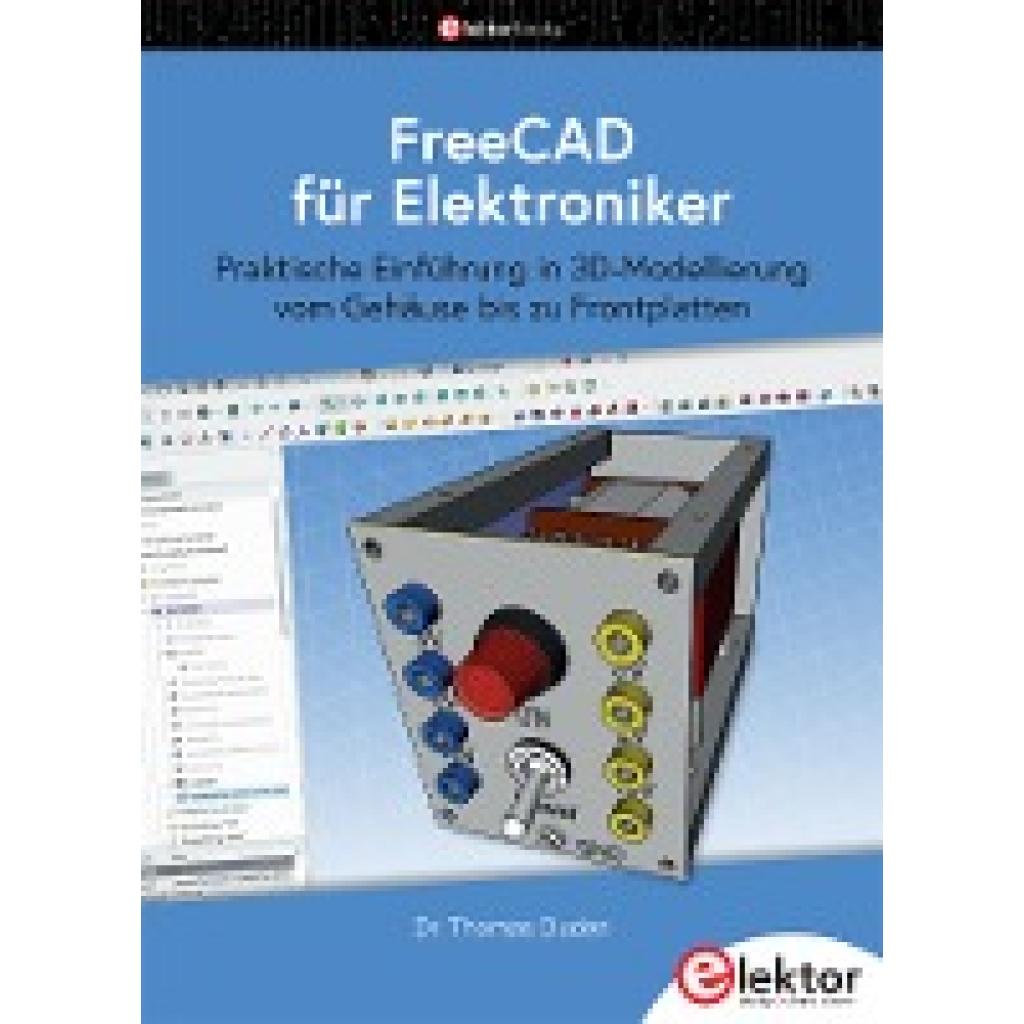
Duden, Thomas: FreeCAD für ElektronikerFreeCAD für Elektroniker , Praktische Einführung in 3D-Modellierung vom Gehäuse bis zu Frontplatten , Eiskratzer & Schneebürste > Autopflege & Aufbereitung , Erscheinungsjahr: 20230320, Produktform: Kartoniert, Autoren: Duden, Thomas, Seitenzahl/Blattzahl: 463, Abbildungen: farbige Abbildungen, Keyword: 3D; Design; FreeCAD; KiCAD; Modellierung, Fachschema: CAD - Computer Aided Design~Elektronik - Elektroniker, Warengruppe: HC/Elektronik/Elektrotechnik/Nachrichtentechnik, Fachkategorie: Elektronik, UNSPSC: 49019900, Warenverzeichnis für die Außenhandelsstatistik: 49019900, Verlag: Elektor Verlag, Verlag: Elektor Verlag, Verlag: Elektor Verlag GmbH, Länge: 234, Breite: 170, Höhe: 30, Gewicht: 860, Produktform: Klappenbroschur, Genre: Mathematik/Naturwissenschaften/Technik/Medizin, Genre: Mathematik/Naturwissenschaften/Technik/Medizin,44,80 €*Versand: 0,00 €Sichere Weiterleitung zum Anbieter



-
Was sind die Systemanforderungen für FreeCAD?
Die Systemanforderungen für FreeCAD variieren je nach Betriebssystem. Für Windows wird mindestens Windows 7 oder höher empfohlen, während für macOS mindestens macOS 10.11 oder höher erforderlich ist. Für Linux-Benutzer werden verschiedene Distributionen unterstützt, darunter Ubuntu, Fedora und Debian. Darüber hinaus wird eine 64-Bit-Architektur empfohlen, um die beste Leistung zu erzielen. **
-
Welche Software ist besser: SketchUp oder FreeCAD?
Die Wahl zwischen SketchUp und FreeCAD hängt von den individuellen Bedürfnissen und Kenntnissen des Benutzers ab. SketchUp ist bekannt für seine Benutzerfreundlichkeit und wird oft von Architekten und Designern verwendet. FreeCAD hingegen ist eine Open-Source-Software, die sich eher an technische Anwender richtet und eine breitere Palette von Funktionen bietet. Es ist ratsam, beide Programme auszuprobieren und zu sehen, welches besser zu den spezifischen Anforderungen passt. **
-
Wie drucke ich eine Datei von FreeCAD?
Um eine Datei von FreeCAD zu drucken, musst du zunächst das Modell in FreeCAD öffnen. Dann gehst du auf "Datei" und wählst "Drucken" aus. Du kannst die Druckeinstellungen anpassen und dann auf "Drucken" klicken, um das Modell auszudrucken. **
-
Wie installiere ich FreeCAD auf einem Mac?
Um FreeCAD auf einem Mac zu installieren, können Sie den offiziellen FreeCAD-Download von der Website herunterladen. Klicken Sie auf den Mac-Download-Link und warten Sie, bis die Datei heruntergeladen ist. Öffnen Sie dann die heruntergeladene Datei und ziehen Sie das FreeCAD-Programmsymbol in den Anwendungsordner. Nun können Sie FreeCAD über das Launchpad oder den Anwendungsordner öffnen und verwenden. **

Wie fülle ich eine Fläche in FreeCAD aus?
Um eine Fläche in FreeCAD auszufüllen, musst du zuerst ein 2D-Skizzenobjekt erstellen. Verwende dann das Werkzeug "Füllen" oder "Fläche hinzufügen", um die Fläche zu schließen. Anschließend kannst du die Fläche extrudieren, um ein 3D-Objekt zu erstellen. **
Wie erstelle ich in FreeCAD eine schräge Bohrung?
Um in FreeCAD eine schräge Bohrung zu erstellen, kannst du den Part-Design-Arbeitsbereich verwenden. Erstelle ein neues Teil, wähle die Bohrungsfunktion aus und wähle den gewünschten Durchmesser und die Tiefe aus. Anschließend kannst du den Winkel der Bohrung angeben, um sie schräg zu machen. **
Top-Angebote
Produkte zum Begriff FreeCAD:
-
Wasserenthärter 16 Liter Edelstahl – Professioneller Kalkschutz.product-text.wasserenthaerter-16l{--gh-accent:#2f6fed;--gh-bg:#f6f8fb;--gh-border:#e3e7ef;--gh-text:#1c2430;--gh-muted:#5c6675;font-family:system-ui,-apple-system,Segoe UI,Roboto,Arial,sans-serif;color:var(--gh-text)}.product-text.wasserenthaerter-16l .gh-wrap{max-width:1100px;margin:auto;padding:16px}.product-text.wasserenthaerter-16l .gh-hero{background:var(--gh-bg);border:1px solid var(--gh-border);border-radius:12px;padding:20px;margin-bottom:20px}.product-text.wasserenthaerter-16l .gh-eyebrow{display:flex;align-items:center;font-size:13px;color:var(--gh-muted);gap:6px;margin-bottom:8px}.product-text.wasserenthaerter-16l h2{font-size:24px;margin:6px 0 10px}.product-text.wasserenthaerter-16l p{font-size:14px;line-height:1.5}.product-text.wasserenthaerter-16l .gh-badges{display:flex;flex-wrap:wrap;gap:8px;margin-top:12px}.product-text.wasserenthaerter-16l .gh-badge{font-size:12px;padding:6px 10px;border-radius:999px;border:1px solid var(--gh-border);background:#fff}.product-text.wasserenthaerter-16l .gh-badge--primary{background:var(--gh-accent);color:#fff;border-color:var(--gh-accent)}.product-text.wasserenthaerter-16l .gh-grid{display:grid;grid-template-columns:1fr;gap:12px;margin:20px 0}.product-text.wasserenthaerter-16l .gh-card{border:1px solid var(--gh-border);border-radius:10px;padding:14px;background:#fff}.product-text.wasserenthaerter-16l .gh-card h4{margin:0 0 6px;font-size:16px}.product-text.wasserenthaerter-16l .gh-feature{display:grid;grid-template-columns:1fr;gap:14px;margin:20px 0}.product-text.wasserenthaerter-16l .gh-feature.gh-noMedia{grid-template-columns:1fr !important}.product-text.wasserenthaerter-16l .gh-feature .gh-copy{min-width:0}.product-text.wasserenthaerter-16l .gh-list{padding-left:18px;margin-top:8px}.product-text.wasserenthaerter-16l .gh-list li{margin-bottom:6px}.product-text.wasserenthaerter-16l .gh-table{width:100%;border-collapse:collapse;margin-top:10px}.product-text.wasserenthaerter-16l .gh-table th,.gh-table td{border:1px solid var(--gh-border);padding:8px;font-size:13px;text-align:left}.product-text.wasserenthaerter-16l .gh-table thead{background:var(--gh-bg)} Professionelle Wasseraufbereitung Wasserenthärter 16 Liter – kompakte Lösung für kalkfreies Wasser Dieser 16-Liter-Wasserenthärter schützt Ihre Geräte zuverlässig vor Kalkablagerungen. Dank effizienter Harzsäule werden Calcium- und Magnesiumionen entfernt. Ideal für den professionellen Einsatz in Gastronomie, Bar und Küche. 16 Liter Kapazität Edelstahl AISI 304 1–8 bar Betriebsdruck Manuelle Bedienung Effektiver Kalkschutz Reduziert Kalk zuverlässig und schützt Maschinen vor Schäden. Kompaktes Design Platzsparend und ideal für kleinere Installationsbereiche. Robuste Bauweise Edelstahlgehäuse für langlebigen Einsatz im Alltag. 3 Gründe, warum dieser Wasserenthärter in der Praxis überzeugt 1. Zuverlässige Entkalkung Die leistungsstarke Harzsäule entfernt effektiv Härtebildner aus dem Wasser. So bleiben Geräte länger leistungsfähig und wartungsarm. Reduziert Calcium und Magnesium Schützt Kaffeemaschinen und Spültechnik 2. Kompakt und einfach zu installieren Mit seinem schlanken Design lässt sich der Enthärter problemlos integrieren. Der Anschluss ist schnell und unkompliziert. Anschluss G 3/8” M – G 3/4” M Ideal für Gastronomie und Bar 3. Robustes Edelstahlgehäuse Gefertigt aus AISI 304 Edelstahl hält das Gerät auch intensiven Einsatzbedingungen stand. Die Konstruktion ist langlebig und hygienisch. Korrosionsbeständig Für Dauerbetrieb geeignet Technische Daten – Wasserenthärter 16 Liter Merkmal Wert Breite (mm) 185 Tiefe (mm) 185 Höhe (mm) 600 Gewicht brutto (kg) 5 Nettogewicht (kg) 5 Material Edelstahl Aisi 304 Farbe Rvs Operation Manuell Wasseranschluss (Zoll) G 3/8” M – G 3/4” M Reservoirinhalt (Ltr) 16 Betriebsdruck (Bar) 1-8 Max. omg. temp. (°C) 5-50 Hinweis: Technische Angaben gemäß Hersteller.151,90 €*Versand: 0,00 €Sichere Weiterleitung zum Anbieter
-
Duden, Thomas: FreeCAD für ElektronikerFreeCAD für Elektroniker , Praktische Einführung in 3D-Modellierung vom Gehäuse bis zu Frontplatten , Eiskratzer & Schneebürste > Autopflege & Aufbereitung , Erscheinungsjahr: 20230320, Produktform: Kartoniert, Autoren: Duden, Thomas, Seitenzahl/Blattzahl: 463, Abbildungen: farbige Abbildungen, Keyword: 3D; Design; FreeCAD; KiCAD; Modellierung, Fachschema: CAD - Computer Aided Design~Elektronik - Elektroniker, Warengruppe: HC/Elektronik/Elektrotechnik/Nachrichtentechnik, Fachkategorie: Elektronik, UNSPSC: 49019900, Warenverzeichnis für die Außenhandelsstatistik: 49019900, Verlag: Elektor Verlag, Verlag: Elektor Verlag, Verlag: Elektor Verlag GmbH, Länge: 234, Breite: 170, Höhe: 30, Gewicht: 860, Produktform: Klappenbroschur, Genre: Mathematik/Naturwissenschaften/Technik/Medizin, Genre: Mathematik/Naturwissenschaften/Technik/Medizin,44,80 €*Versand: 0,00 €Sichere Weiterleitung zum Anbieter
-
Kann man mit FreeCAD nicht drucken?
Doch, mit FreeCAD ist es möglich, 3D-Modelle zu erstellen und diese dann zu drucken. FreeCAD unterstützt verschiedene Dateiformate für den Export von Modellen, die dann mit einem 3D-Drucker verwendet werden können. Es ist jedoch wichtig zu beachten, dass FreeCAD ein CAD-Programm ist und keine spezielle Software für den 3D-Druck, daher können zusätzliche Schritte erforderlich sein, um die Modelle für den Druck vorzubereiten. **
-
Wie speichert man Projekte in FreeCAD?
In FreeCAD können Projekte auf verschiedene Arten gespeichert werden. Eine Möglichkeit besteht darin, das Projekt als FreeCAD-Dokument (.FCStd) zu speichern, indem man auf "Datei" klickt und dann "Speichern" auswählt. Alternativ kann man das Projekt auch als andere Dateiformate wie STEP, STL oder DXF exportieren, um es mit anderen CAD-Programmen zu teilen oder für den 3D-Druck vorzubereiten. **
-
Was sind die Systemanforderungen für FreeCAD?
Die Systemanforderungen für FreeCAD variieren je nach Betriebssystem. Für Windows wird mindestens Windows 7 oder höher empfohlen, während für macOS mindestens macOS 10.11 oder höher erforderlich ist. Für Linux-Benutzer werden verschiedene Distributionen unterstützt, darunter Ubuntu, Fedora und Debian. Darüber hinaus wird eine 64-Bit-Architektur empfohlen, um die beste Leistung zu erzielen. **
-
Welche Software ist besser: SketchUp oder FreeCAD?
Die Wahl zwischen SketchUp und FreeCAD hängt von den individuellen Bedürfnissen und Kenntnissen des Benutzers ab. SketchUp ist bekannt für seine Benutzerfreundlichkeit und wird oft von Architekten und Designern verwendet. FreeCAD hingegen ist eine Open-Source-Software, die sich eher an technische Anwender richtet und eine breitere Palette von Funktionen bietet. Es ist ratsam, beide Programme auszuprobieren und zu sehen, welches besser zu den spezifischen Anforderungen passt. **
Ähnliche Suchbegriffe für FreeCAD
-
Wie drucke ich eine Datei von FreeCAD?
Um eine Datei von FreeCAD zu drucken, musst du zunächst das Modell in FreeCAD öffnen. Dann gehst du auf "Datei" und wählst "Drucken" aus. Du kannst die Druckeinstellungen anpassen und dann auf "Drucken" klicken, um das Modell auszudrucken. **
-
Wie installiere ich FreeCAD auf einem Mac?
Um FreeCAD auf einem Mac zu installieren, können Sie den offiziellen FreeCAD-Download von der Website herunterladen. Klicken Sie auf den Mac-Download-Link und warten Sie, bis die Datei heruntergeladen ist. Öffnen Sie dann die heruntergeladene Datei und ziehen Sie das FreeCAD-Programmsymbol in den Anwendungsordner. Nun können Sie FreeCAD über das Launchpad oder den Anwendungsordner öffnen und verwenden. **
-
Wie fülle ich eine Fläche in FreeCAD aus?
Um eine Fläche in FreeCAD auszufüllen, musst du zuerst ein 2D-Skizzenobjekt erstellen. Verwende dann das Werkzeug "Füllen" oder "Fläche hinzufügen", um die Fläche zu schließen. Anschließend kannst du die Fläche extrudieren, um ein 3D-Objekt zu erstellen. **
-
Wie erstelle ich in FreeCAD eine schräge Bohrung?
Um in FreeCAD eine schräge Bohrung zu erstellen, kannst du den Part-Design-Arbeitsbereich verwenden. Erstelle ein neues Teil, wähle die Bohrungsfunktion aus und wähle den gewünschten Durchmesser und die Tiefe aus. Anschließend kannst du den Winkel der Bohrung angeben, um sie schräg zu machen. **
* Alle Preise verstehen sich inklusive der gesetzlichen Mehrwertsteuer und ggf. zuzüglich Versandkosten. Die Angebotsinformationen basieren auf den Angaben des jeweiligen Shops und werden über automatisierte Prozesse aktualisiert. Eine Aktualisierung in Echtzeit findet nicht statt, so dass es im Einzelfall zu Abweichungen kommen kann. ** Hinweis: Teile dieses Inhalts wurden von KI erstellt.